Soporte DSP: reporta inestabilidades técnicas
El soporte técnico para DSP permite reportar inestabilidades, comportamientos inesperados o problemas técnicos que impiden avanzar en la configuración o gestión de campañas.
Este flujo te ofrece un canal directo con el equipo de soporte especializado de Mercado Libre. Su objetivo es mejorar la precisión de la información compartida en los tickets, agilizar la comunicación y reducir la dependencia del equipo comercial para escalar incidentes operativos.
Para dudas estratégicas, comerciales, financieras o de optimización, ahora cuentas con Ads Advisor integrado en tu plataforma. Para temas comerciales adicionales, el representante comercial de Mercado Ads sigue siendo el principal punto de contacto.
Si ya confirmaste que tu caso es un problema operativo de la plataforma, puedes iniciar tu reporte (Ticket) de inmediato. Recuerda tener los IDs de campaña a mano.
Ads Advisor: tu propio analista integrado en el DSP
Gestionar campañas en un DSP hoy significa ser tu propio analista: detectar problemas, diagnosticar métricas y decidir qué cambiar, todo manualmente. Ads Advisor transforma esa carga en inteligencia: cruza los datos vivos de tu cuenta, diagnostica el problema y propone una solución.
Antes de abrir un ticket por problemas de rendimiento o entrega (underpacing), utiliza Ads Advisor para aprovechar sus cuatro ventajas tácticas:
Diagnósticos quirúrgicos al instanteDetecta rápidamente desvíos de métricas (CPA alto, CTR bajo) y te explica la causa raíz en segundos sin requerir reportes manuales.
Recomendaciones con accionablesPasa del 'qué pasó' al 'qué hacer', ya que Ads Advisor sabe exactamente qué puedes cambiar en tu configuración de campaña para evitar el underpacing.
Reporting conversacional en vivoPídele resúmenes de performance o comparaciones de período usando lenguaje natural desde un panel lateral simple y accesible.
Control total, cero riesgoEl asistente propone, pero nunca decide automáticamente; tú siempre tienes la última palabra y apruebas cada cambio.
Además, potencia tu inversión en Display al evitar desperdiciar presupuesto, ya que te ayuda a resolver barreras de creativos rechazados o inventarios restrictivos de forma inmediata.
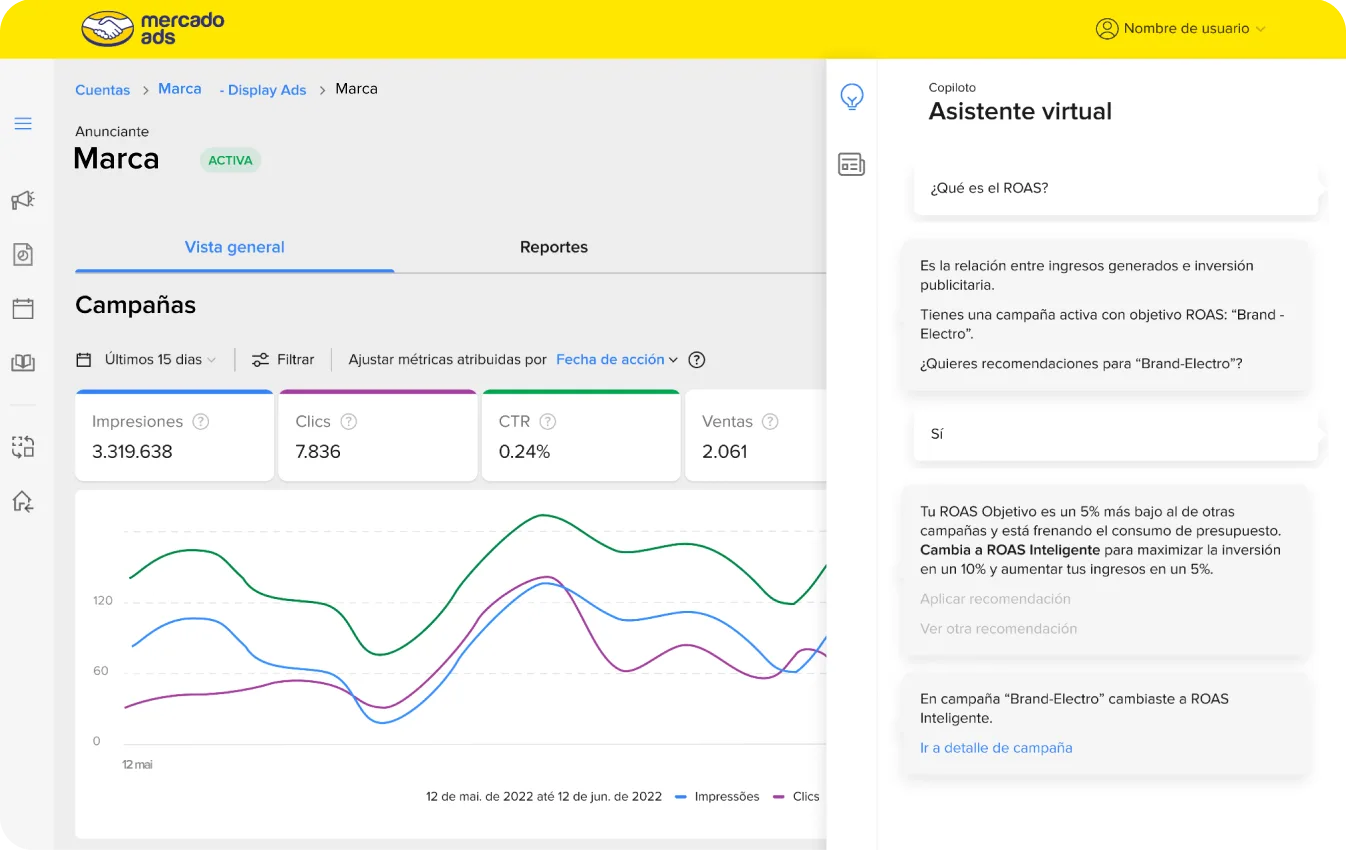
Gestión unificada y simple con el diagnóstico integrado en tu DSP:
¿Qué es una inestabilidad técnica?
No incluye consultas sobre estrategia, optimización de campañas, selección de audiencias, interpretación de resultados o solicitudes de acceso. Para esos casos, contacta a tu representante comercial de Mercado Ads.
¿Cuándo usar el soporte técnico?
Usa este canal cuando detectes un comportamiento técnico que afecta el funcionamiento normal de la plataforma o impide avanzar con una configuración. Por ejemplo:
La plataforma no permite avanzar en el proceso de configuración.
Una funcionalidad no opera de la forma habitual.
No queda claro el motivo por el que no puedes avanzar con una configuración.
Una página o una sección de la plataforma no carga correctamente.
La auditoría de creatividades tarda más de 48 horas.
Identificas una inconsistencia en los datos.
Una campaña activa, con creatividades aprobadas, no genera impresiones durante más de 24 horas.
¿Debo abrir un ticket?
| Situación | Canal recomendado |
|---|---|
| La campaña activa y con creatividades aprobadas no genera impresiones durante más de 24 horas. | Soporte DSP |
| La auditoría de creatividades supera las 48 horas esperadas. | Soporte DSP |
| La página de campaña o line item no carga correctamente. | Soporte DSP |
| La plataforma no permite avanzar con una configuración y no muestra un motivo claro. | Soporte DSP |
| Detectas una inconsistencia en los datos de la plataforma. | Soporte DSP |
| Tienes creativos rechazados o barreras de inventarios restrictivos. | Ads Advisor |
| Detectas desvíos de métricas (CPA alto, CTR bajo) o necesitas resúmenes de performance en vivo. | Ads Advisor |
| No sabes qué objetivo de campaña elegir. | Representante comercial |
| Quieres optimizar pacing, presupuesto o performance. | Ads Advisor / Representante comercial |
| Necesitas orientación sobre qué audiencia usar. | Representante comercial |
| Tienes dudas sobre facturación, cobros o bonificaciones. | Representante comercial |
| Necesitas solicitar acceso a DSP para otro usuario. | Representante comercial |
Antes de abrir un ticket
Revisa:
¿Dónde encontrar el formulario?
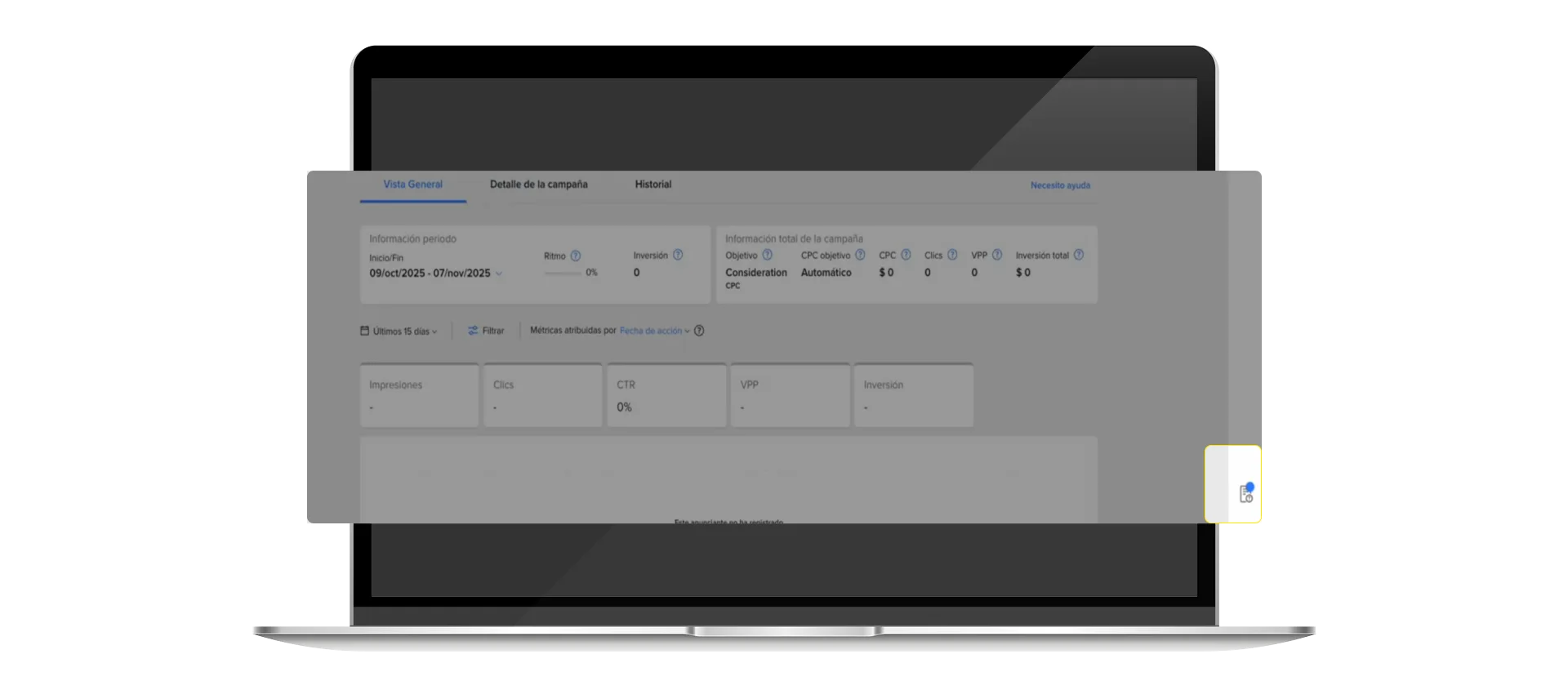
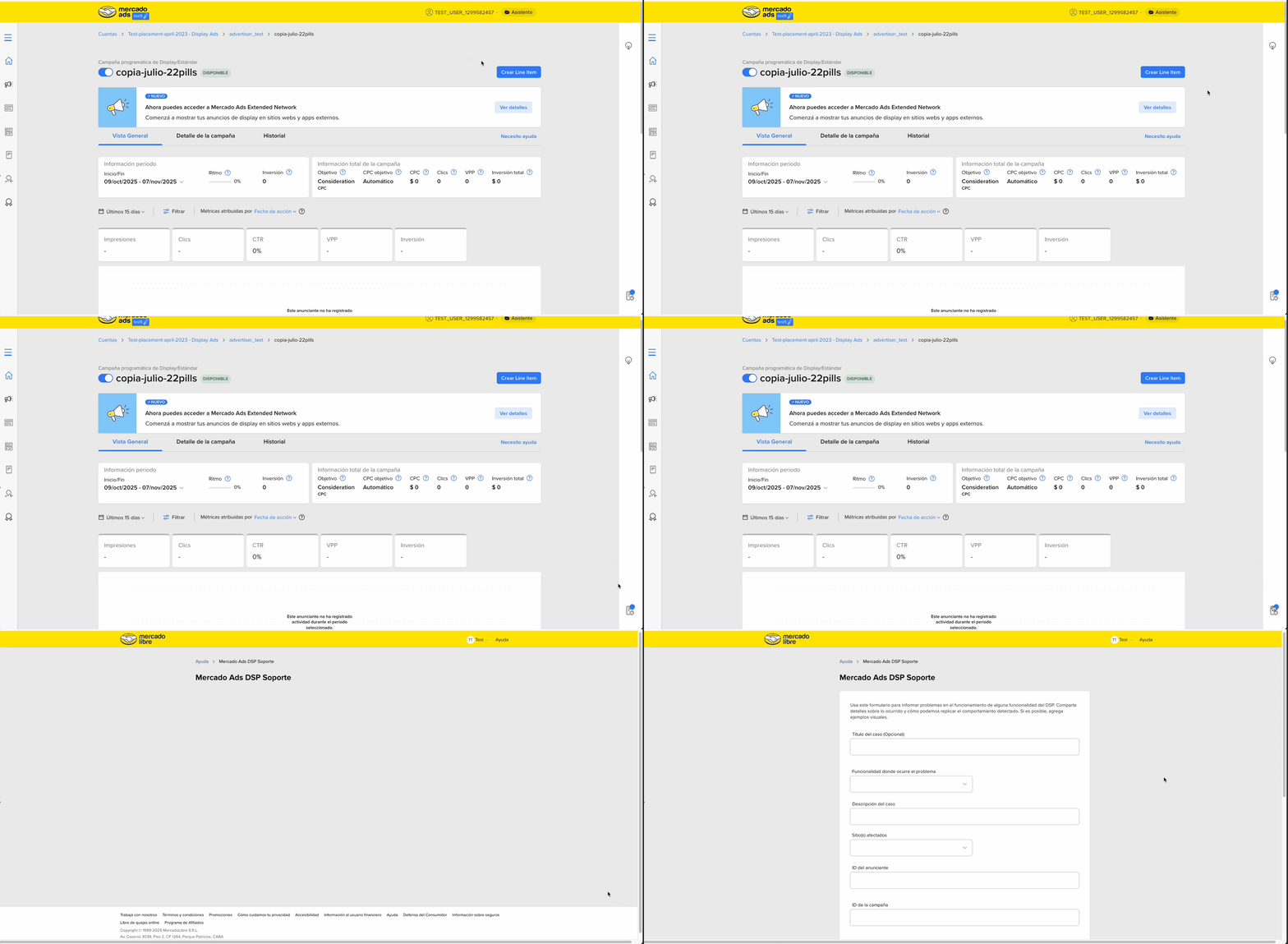
El acceso al formulario está disponible dentro de DSP, a nivel de campaña.
Para abrir un caso, ingresa a la campaña correspondiente y haz clic en el ícono de asistencia ubicado en la parte inferior derecha de la pantalla.
¿Qué incluir en el ticket?
Asegúrate de sumar:
En campañas programáticas, una misma campaña puede combinar distintos line items, creativos, audiencias, inventarios y reglas de entrega. Por eso, indicar el ID de campaña y el contexto exacto donde ocurre el problema permite revisar la configuración afectada sin analizar elementos que no están relacionados con el caso.
La campaña [ID] está activa desde el [fecha]. Tiene creatividades aprobadas y line items configurados, pero no registra impresiones desde hace más de 24 horas. El problema se observa en [pantalla o sección]. Se adjuntan capturas de la configuración y del estado de entrega. Evita descripciones generales como “no funciona”, “no entrega” o “hay un error” sin contexto adicional.
Si necesitas compartir videos o archivos Excel, súbelos a un entorno externo, como Google Drive, e incluye el enlace en la descripción del caso. Asegúrate de que el enlace tenga permisos de acceso público para que el equipo de soporte pueda revisarlo.
¿Qué sucede al enviar el formulario?
Una vez que completas y envías el formulario con todos los campos obligatorios, se genera un ID de ticket.
Cuando el equipo de soporte comienza a revisar el caso, recibirás una notificación por correo electrónico en la dirección utilizada para crear el ticket.
La comunicación puede continuar desde el entorno de consultas o por e-mail. Se recomienda dar seguimiento por correo electrónico para centralizar la conversación.
Si necesitas añadir nuevas imágenes e información, puedes hacer clic en el botón Ir a mi consulta.
¿Dónde consulto los tickets abiertos?
Puedes consultar tus tickets desde la opción Ir a mi consulta.
También puedes acceder al historial desde la opción Contacto en el menú superior del Marketplace de tu región.
Reporta una inestabilidad técnica
Si ya validaste que el comportamiento es una falla técnica, accede aquí al formulario de soporte: